
PicGo + GitHub 搭建个人免费图床
背景
搭建个人免费图床实操记录。
一、注册 GitHub
略。
二、创建 GitHub Public 仓库
Repository name:Cloud-Image-Hosting
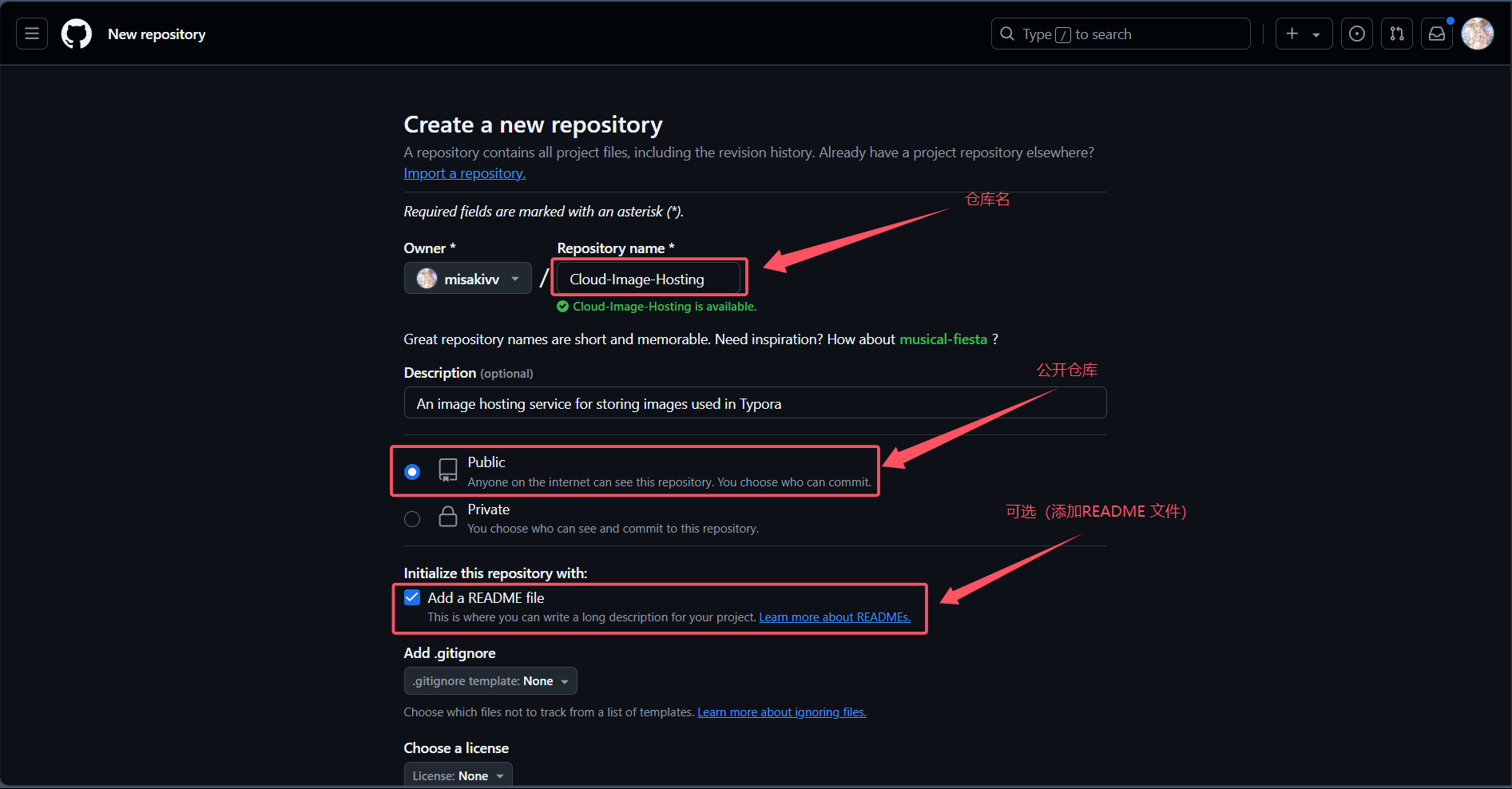
点击图片可放大查看!
三、创建 Tokens
生成一个token用于PicGo操作你的仓库。访问:https://github.com/settings/tokens
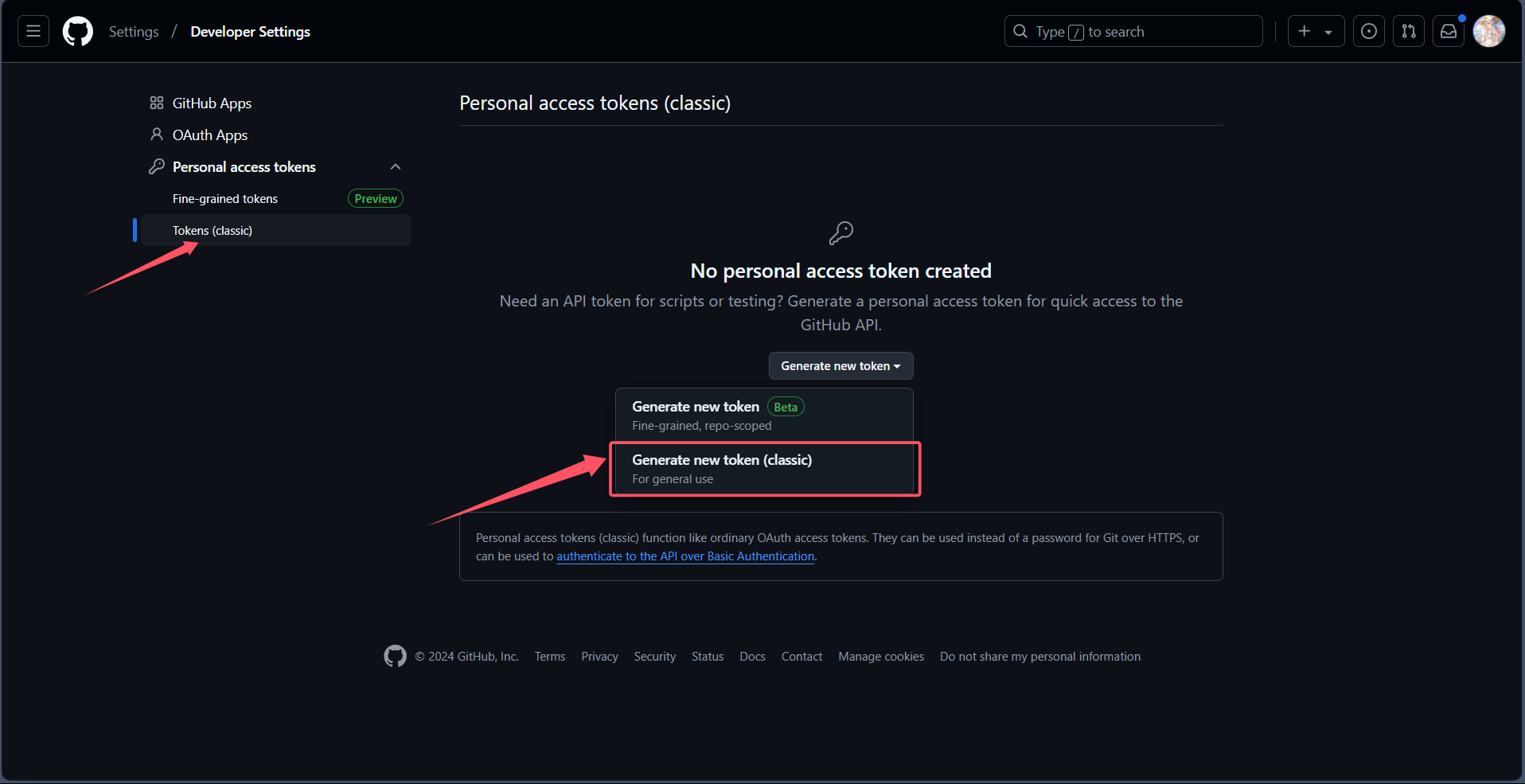
第一次访问可能需要验证密码:
略。
信息填写:
- Note: 标记作用,可自定义。
- Expiration: Token 过期时间,懒人就选择 No expiration。在意安全性,按需选择即可。
- Select scopes: 选择仓库操作权限,这里选择 repo。
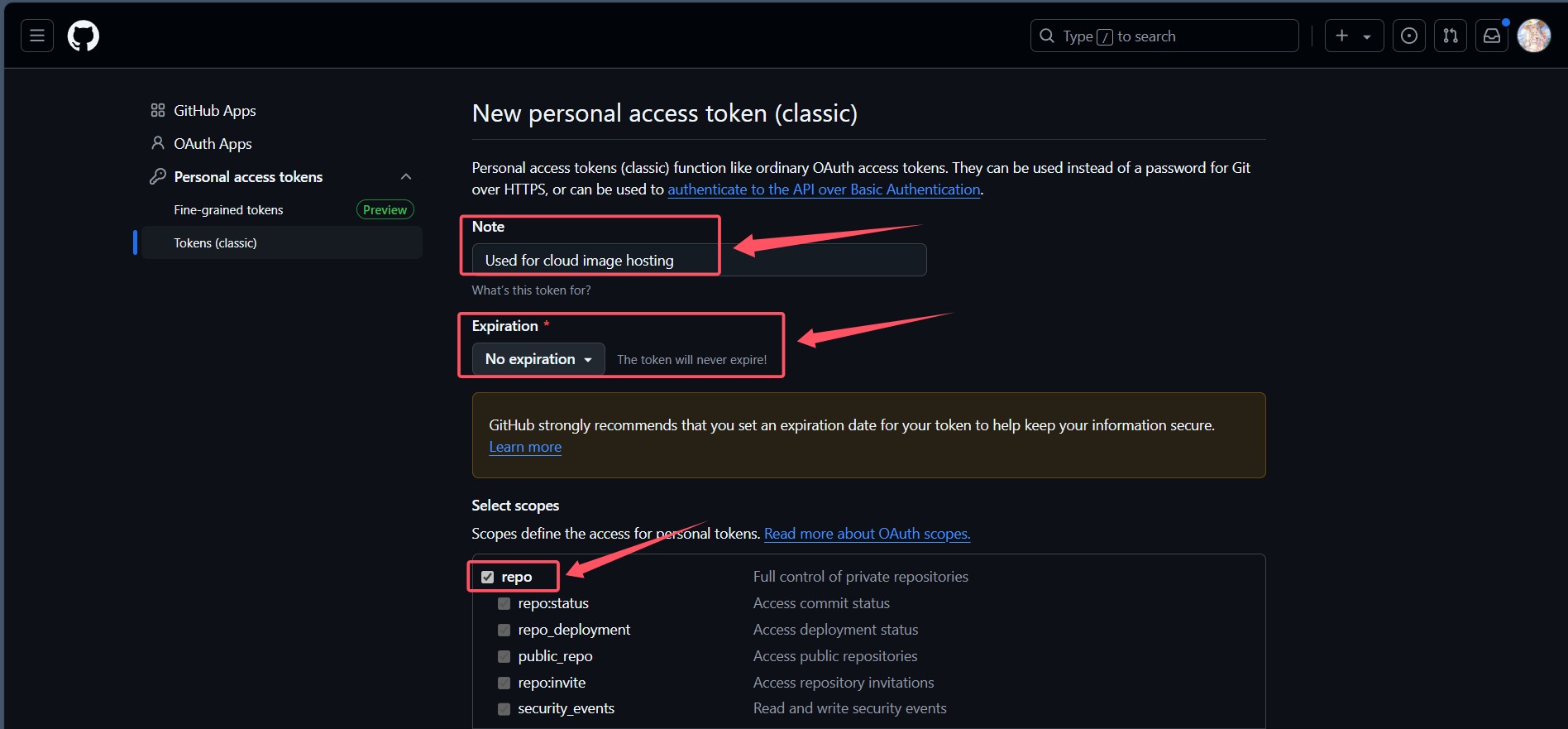
拖到最下面,点击 Generate token。

请记住你的 token,这很重要。
四、下载 PicGo
访问:PicGo,下载最新版本。
五、配置 PicGo
图床设置 -> GitHub
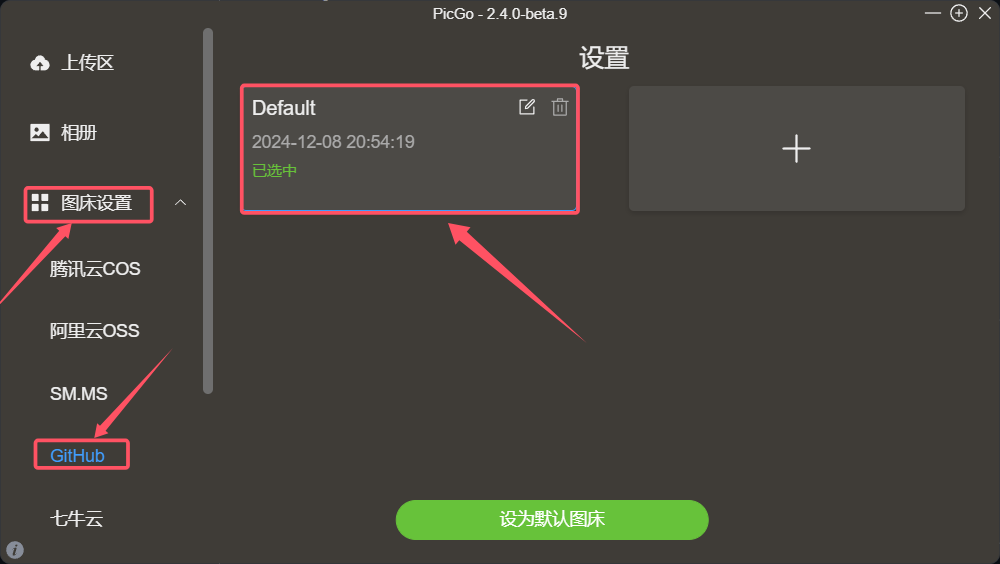
具体图床参数配置:
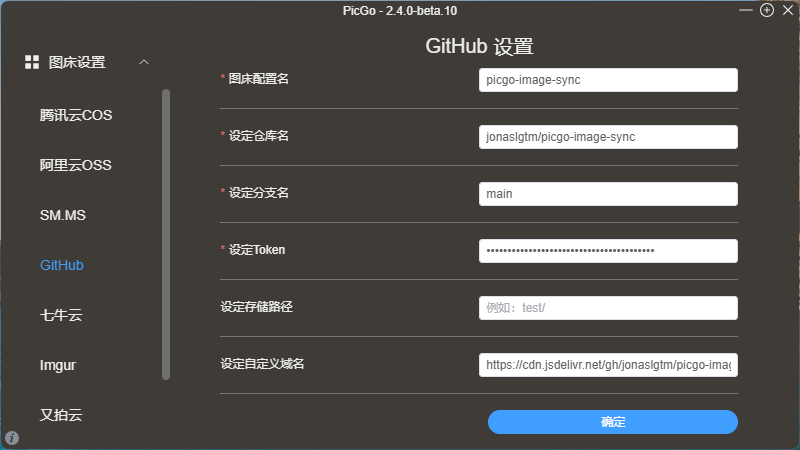
图床配置名:当前图床名称,可自定义。
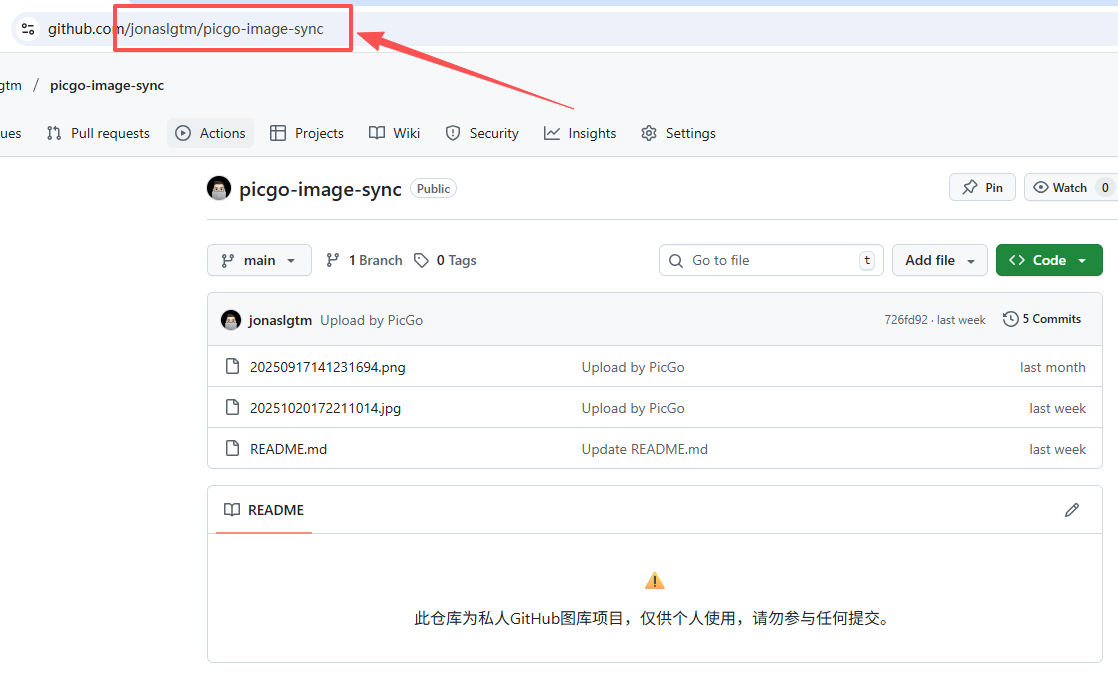
设定仓库名:格式:(可以通过GitHub上创建仓库页的域名快速得到)
设定分支名:默认情况下均为 main 分支
设定 Token:在 GitHub 上创建的 Token。
设定存储路径:可选。存放至 Github 指定仓库的哪个文件夹下。
- 如果直接放到仓库的根目录下就不需要填写这一栏。
- 如果需要放到某个目录下,格式:/
- 当填写的目录不存在时,Github会自动创建对应目录
设定自定义域名:可选。
- 这里使用免费的CDN:jsDelivr
javascript
https://cdn.jsdelivr.net/gh/:固定的前缀,相当于替换掉了Github地址中的 https://github.com/
user:Github上的用户名
repo:仓库名
@version:版本号(这里我们可以不管)
file:文件名(这里我们也不需要加上,因为上传完图片后,它会自动将上传的图片的名字作为存储的文件名)
例如我这里的填写
https://cdn.jsdelivr.net/gh/jonaslgtm/image-hosting-github@latest/xxxx.png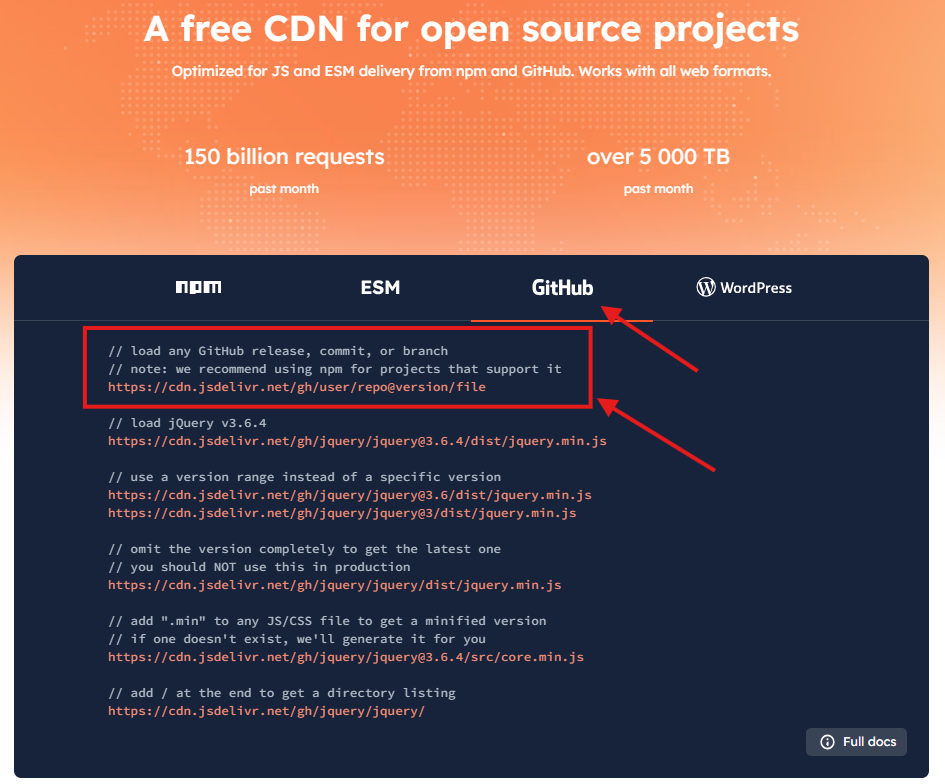
:如果需要指定上传到哪个分支,此时需要在自定义域名后面使用@ + 分支名,如果是仓库默认的分支,可以省略指定分支这一步。
六、 VSCode PicGo 插件配置
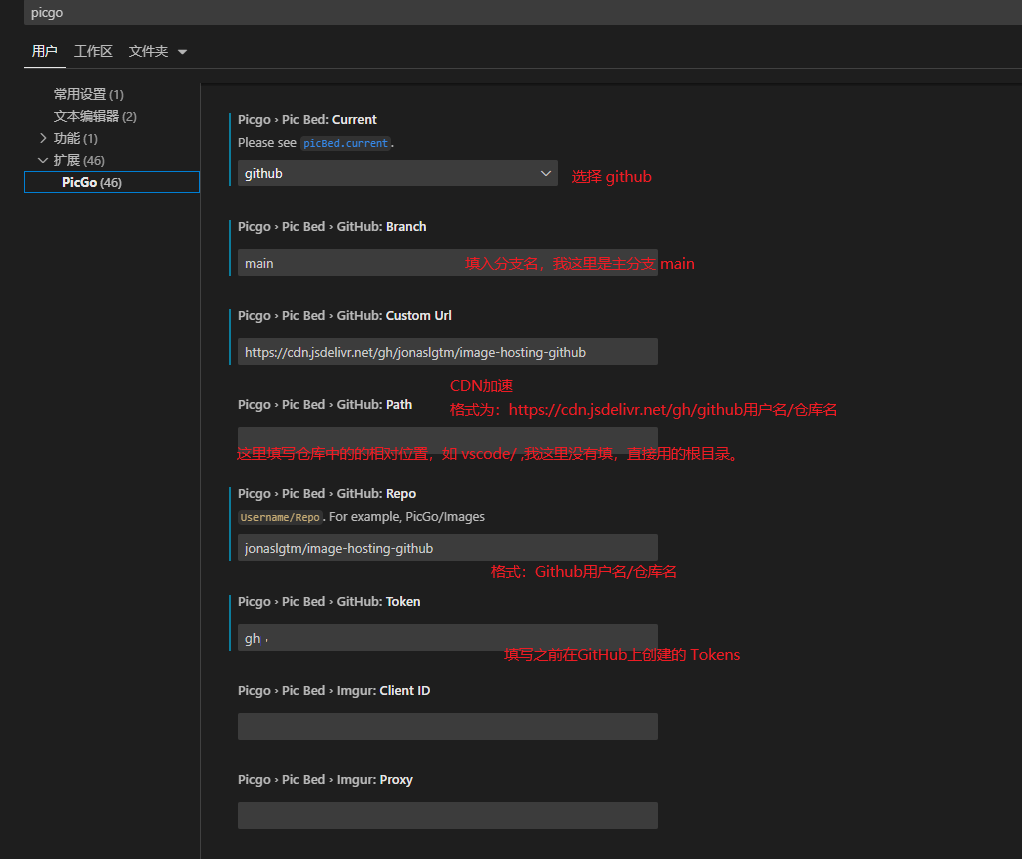
VSCode设置:
Ctrl + Shift + P 打开配置面板, 搜索 picgo,找到对应的 github 配置项,按照下图进行配置即可。
上传快捷键:
从剪贴板上传图像:Ctrl + Alt + U
从资源管理器上传图像:Ctrl + Alt + E
从输入框上传图片:Ctrl + Alt + O
测试
测试上传图片,上传成功后,会自动生成一个随机的图片名,并自动将图片上传到GitHub仓库。